
PR

WordPressブログの始め方を最短ステップで完全解説!

この記事では、WordPressを使ったブログの始め方について解説します。 現在は、レンタルサーバーの機能が格段に進化していて、簡単に開設できますので、安心してください。 初心者の方が一つひとつ確認しながら進めても、この記事の通りに操作すれば30分〜1時間ほどでブログが完成します。 では、さっそく、一緒にブログを作り始めましょう! 目次 WordPressブログを始めるための全体像(サーバー・ドメインとの関係) ブログ開設に必要なものと費用・時間の目安 事前に準備すべき必要なもの(スマホ・PC・クレカなど) ブログ開設にかかる時間 ブログ運営にかかる初期費用と月額費用 【画像つき】WordPressブログの始め方・完全ステップ ステップ1:レンタルサーバーに申し込む ステップ2:WordPressかんたんセットアップを利用する ステップ3:お客様情報と支払い情報の入力 ブログが開設できたら絶対にやるべき初期設定 パーマリンク(記事URL)の設定 WordPressテーマ(デザイン)の導入 最低限必要なプラグインの導入 アナリティクス・サーチコンソールの設定 WordPressブログに関するよくある質問(FAQ) 無料ブログ(アメブロなど)との違いは? スマホだけでもブログは書ける? 本名や顔出しは必要? まとめ WordPressブログを始めるための全体像(サーバー・ドメインとの関係) 実際の作業に入る前に、WordPressブログがどのような仕組みで成り立っているのか、全体像をサクッと把握しておきましょう。 専門用語が並ぶと難しく感じますが、インターネット上の「家づくり」に例えると、わかりやすいと思います。 サーバー =「土地」 ブログのデータ(記事や画像など)を保存しておくための場所です。まずは、家を建てるための土地をWeb上でレンタルします。 ドメイン =「住所」 「〇〇.com」や「〇〇.jp」といった、インターネット上におけるあなたのブログ専用のURLのことです。読者がブログ(家)に迷わずたどり着くための住所になります。 WordPress =「家」 ブログの記事を書いたり、デザインを整えたりするためのシステム本体です。土地(サーバー)と住所(ドメイン)が用意できたら、そこに家を建てます。 一昔前は、これら3つを別々の会社で契約して連携させるという、初心者にはハードルの高い作業が必要でした。 しかし現在は、レンタルサーバーの契約と同時に、ドメインの取得とWordPressの設置までを「すべて一括」で自動設定してくれる機能が主流になっています。 そのため、細かい仕組みや用語を完璧に理解する必要はありません。 「土地を借りて、住所を決めて、家を建てるんだな」というイメージだけ持った状態で、次の具体的な準備に進みましょう! ブログ開設に必要なものと費用・時間の目安 WordPressブログの開設作業をスムーズに進めるために、あらかじめ準備しておくべきものと、費用および時間の目安を確認しておきましょう。 事前に準備すべき必要なもの(スマホ・PC・クレカなど) 手元に以下の3つを用意しておくと、作業がスムーズに進みます。 パソコンまたはスマートフォン クレジットカード メールアドレス では、それぞれについて簡単に説明します。 パソコンまたはスマートフォン サーバーの申し込みなど簡単な作業はスマホでもできますが、記事執筆や細かなデザインの変更などは、画面の大きいパソコンで行うのが基本になります。 今後、記事をたくさん書いていくことを考えると、パソコンがおすすめです。 クレジットカード レンタルサーバーの料金支払いにクレジットカードを使用します。 即座に決済が完了し、その日のうちにブログを開設できます。 クレジットカードをお持ちでない場合は、コンビニ払いや銀行振込に対応しているサーバーもあります。 メールアドレス サーバーの契約情報や、WordPressからの重要なお知らせを受け取るためにメールアドレスが必要です。 普段お使いのGmailやYahoo!メールなどのフリーメール(無料アドレス)で問題ありません。 ブログ開設にかかる時間 記事の冒頭でもお伝えした通り、初心者の方が手順を確認しながらゆっくり進めても、実際の入力作業は30分〜1時間程度で完了します。 ただし、1点だけ注意が必要です。 サーバーの契約を終えてから、インターネット上にブログのURL(ドメイン)やセキュリティ設定が完全に反映されるまで、システムの都合上30分から最大数時間ほどの待ち時間が発生することがあります。 そのため、時間に余裕があるタイミングで取り掛かるのがおすすめです。 ブログ運営にかかる初期費用と月額費用 WordPressというシステム(家)自体は、誰でも無料で使うことができます。 しかし、「土地(サーバー)」と「住所(ドメイン)」を維持するためのランニングコストがどうしてもかかります。 初期費用: 0円(※現在は初期費用無料のサーバー会社が主流) サーバー代: 月額1,000円前後 ドメイン代: 0円(※エックスサーバーやConoHa WINGでは、永久無料になるドメインが2つ与えられますので、そのうちの1つを使います。) つまり、月に1,000円ちょっとの出費でブログを持つことができます。 完全無料のブログサービス(アメブロなど)もありますが、突然のアカウント停止のリスクや、貼れる広告の制限があります。 将来的にブログで収益化を目指したり、消えない資産として長く育てていきたい場合は、この月額1,000円ちょっとは「必要経費」と考えましょう。 【画像つき】WordPressブログの始め方・完全ステップ ここからは、実際にWordPressブログを開設する具体的な流れを解説します。 現在主流となっている「エックスサーバー」や「ConoHa WING」などの大手レンタルサーバーでは、サーバー契約・ドメイン取得・WordPress導入のすべてを一括で行える「かんたんセットアップ」機能が用意されています。 ここでは全体の流れを3つのステップでざっくりと把握しておきましょう。 実際の申し込み画面(スクリーンショット)を見ながら作業を進めたい方は、各ステップに記載している詳細記事を参考にしてください。 ステップ1:レンタルサーバーに申し込む まずは、ブログのデータ保存場所となる「レンタルサーバー」の公式サイトにアクセスし、申し込みをスタートします。 個人ブログであれば、一番安価なベーシックなプラン(月額1,000円前後)を選んでおけば、容量・スピードともに十分なので、問題ありません。 ▶︎ 【詳細記事】初心者におすすめのレンタルサーバーと失敗しない選び方 ステップ2:WordPressかんたんセットアップを利用する プランを選択したら、そのまま申し込み画面の中で「WordPressかんたんセットアップ(※サーバー会社によって名称が異なります)」という機能を利用します。 このステップで、以下の情報を入力していきます。 ドメイン(ブログのURL): 「〇〇.com」など、あなたのブログ専用のURLを決めます。一度決めたら後から変更できないため慎重に選びましょう。 ブログ名: ブログのタイトルを入力します(こちらは後からいつでも変更可能です)。 ログイン情報: WordPressの管理画面に入るための「ユーザー名」と「パスワード」を決めます。忘れないように必ずメモを取りましょう。 ▶︎ 【詳細記事】後悔しないブログのドメイン名の決め方と取得のコツ ステップ3:お客様情報と支払い情報の入力 最後に、契約者であるあなたの氏名・住所などの「お客様情報」と、クレジットカードなどの「支払い情報」を入力します。 すべての入力内容に間違いがないか確認し、「申し込む」ボタンを押せば、作業は完了です! 決済が完了すると、自動的にサーバー側でWordPressのインストール作業が開始されます。 そして、数十分後には、インターネット上にあなた専用のブログが公開されます。 ↓ 実際の申し込み画面のスクショを見ながら一緒に進めたい方はこちら!↓ ▶︎ 【画像で解説】ConoHa WINGを使ったWordPress一括開設手順まとめ ブログが開設できたら絶対にやるべき初期設定 ブログが開設できたら、すぐにでも1記事目を書き始めたいところですが、その前にもう少しだけ設定が必要になります。 あとから変更すると大きなトラブル(アクセス数の激減など)を招く設定もあるため、ブログを作った直後の「記事がゼロ」の状態で、以下の4つを必ず済ませておきましょう。 パーマリンク(記事URL)の設定 パーマリンクとは、記事ごとの「個別URL」のことです。(例:https://あなたのドメイン/〇〇〇/ の「〇〇〇」の部分) これをWordPressの管理画面から「投稿名(記事タイトルに合わせて自由に設定できる形式)」に変更しておきます。 途中でパーマリンクの設定を変えてしまうと、それまで獲得していたGoogleからのSEO評価がリセットされてしまうため、必ず最初に行うべき最重要設定です。 ↓パーマリンクの設定については、こちらの記事を参考にしてください。↓ ▶︎ パーマリンクの設定 WordPressテーマ(デザイン)の導入 WordPressテーマとは、ブログ全体のデザインや機能をワンクリックで着せ替えできるテンプレートのことです。 テーマを導入することで、プログラミングの知識が一切なくても、プロが作ったようなおしゃれなブログが一瞬で完成します。 また、SEO対策(検索上位に表示させるための対策)があらかじめ施されている点も大きなメリットです。 無料テーマの代表格: Cocoon(無料とは思えないほどの高機能で大人気) 有料テーマの代表格: SANGO、JIN:Rなど(デザイン性が高く、記事の執筆スピードが格段に上がります) ↓WordPressテーマの導入については、こちらの記事を参考にしてください。↓ ▶︎ WordPressテーマの導入方法 最低限必要なプラグインの導入 プラグインとは、スマートフォンの「アプリ」のようなもので、WordPressに便利な機能を追加できるシステムです。 スパムコメントを防止するもの、セキュリティを強化するもの、目次を自動作成するものなど様々な種類があります。 ただし、入れすぎるとブログの表示速度が遅くなったり、不具合の原因になったりするため、最初は以下の用途に絞って必要最低限(3〜5個程度)に留めておきましょう。 セキュリティ強化 スパムコメント対策(Akismetなど) バックアップ取得 サイトマップ作成(Googleに記事を認識してもらうため) ↓プラグインの導入については、こちらの記事を参考にしてください。↓ ▶︎ プラグインの導入方法 アナリティクス・サーチコンソールの設定 アナリティクスとサーチコンソールはともに、Googleが提供しているアクセス解析ツールで、無料で使えます。 Googleアナリティクス: 「何人の読者が来たか」「どの記事がよく読まれているか」が分かります。 Googleサーチコンソール: 「どんな検索キーワードでブログに辿り着いたか」「Googleに正しく記事が認識されているか」が分かります。 これらのツールは「設定した日からのデータ」を収集するため、まだアクセスがゼロの間に連携を済ませておくのが理想です。 ↓アクセス解析ツールの導入については、こちらの記事を参考にしてください。↓ ▶︎ Googleアナリティクスの導入方法 ▶︎ Googleサーチコンソールの導入方法 WordPressブログに関するよくある質問(FAQ) 最後に、いざブログを始めようとした時に初心者が抱えやすい疑問や不安にお答えします。 無料ブログ(アメブロなど)との違いは? 最大の違いは、「自分の資産になるかどうか」と「収益化の自由度」です。 アメブロやはてなブログなどの無料サービスは、例えるなら「間借りしている部屋」です。 運営会社のルールに従う必要があり、突然ブログが削除されてしまったり、自分が貼りたいアフィリエイト広告が制限されたりするリスクがあります。 一方、毎月1,000円程度のコストをかけて運営するWordPressブログは「自分の持ち家」です。 ルールはすべて自分で決められるため、広告の配置もデザインも自由自在。 突然消される心配もなく、努力した分だけ自分の資産として積み上がっていきます。 ブログで収入を得たいと考えているなら、WordPress一択と言って間違いありません。 スマホだけでもブログは書ける? 結論から言うと、書くこと自体はスマホだけでも可能ですが、本格的な運営にはパソコンを強くおすすめします。 WordPressにはスマホ用のアプリもあり、ブラウザからログインして記事を書くこともできます。 そのため、「通勤電車の中で記事の下書きをする」「出先で誤字脱字をサクッと直す」といったスキマ時間の活用にはスマホが非常に便利です。 しかし、文字の色を変えたり、画像を綺麗に配置したり、ブログ全体のデザインを整えたりといった作業は、画面の小さなスマホでは非常に時間とストレスがかかります。 効率よくブログを育てていくためにも、メインの作業はパソコンで行うのが基本です。 本名や顔出しは必要? 本名も顔出しも、一切必要ありません。 実際に、月に数十万〜数百万円を稼いでいるトップブロガーの多くも、本名ではなく「ペンネーム(匿名)」で活動し、顔写真の代わりに「オリジナルのイラストアイコン」を使用しています。 身バレ(家族や会社にバレること)の心配をする必要はありませんので、あなたの好きなテーマや得意なジャンルで、安心して情報発信を楽しんでください。 まとめ 最後までお読みいただき、ありがとうございます! 「難しそう」というイメージを持たれがちなWordPressですが、現在は各レンタルサーバーの「かんたんセットアップ機能」のおかげで、専門知識がなくても驚くほどスムーズに開設できるようになりました。 改めて、この記事の重要なポイントを振り返ります。 ブログの仕組み: サーバー(土地)、ドメイン(住所)、WordPress(家)の3つで成り立つ 費用と時間: 費用は月額1,000円程度のサーバー代のみ。約30分〜1時間で開設可能 開設手順: サーバー契約と同時にドメイン取得・WordPress導入まで一括で完了できる 開設後: パーマリンク設定やテーマ導入など、稼ぐための土台作りを必ず最初に行う 「ブログを始めてみたい」と思ってこの記事を読んでいる今が、一番モチベーションが高く、行動を起こすのに絶好のタイミングです。 まずは最初の第一歩としてサクッとブログを開設し、あなただけの「記念すべき1記事目」を書いてみましょう! あなたのブログ運営が素晴らしいものになるよう、応援しています。 WordPressの始め方
記事内に広告が含まれています。

この記事では、WordPressを使ったブログの始め方について解説します。

現在は、レンタルサーバーの機能が格段に進化していて、簡単に開設できますので、安心してください。

初心者の方が一つひとつ確認しながら進めても、この記事の通りに操作すれば30分〜1時間ほどでブログが完成します。

では、さっそく、一緒にブログを作り始めましょう!

WordPressブログを始めるための全体像(サーバー・ドメインとの関係)
WordPressブログを始めるための全体像(サーバー・ドメインとの関係)

実際の作業に入る前に、WordPressブログがどのような仕組みで成り立っているのか、全体像をサクッと把握しておきましょう。

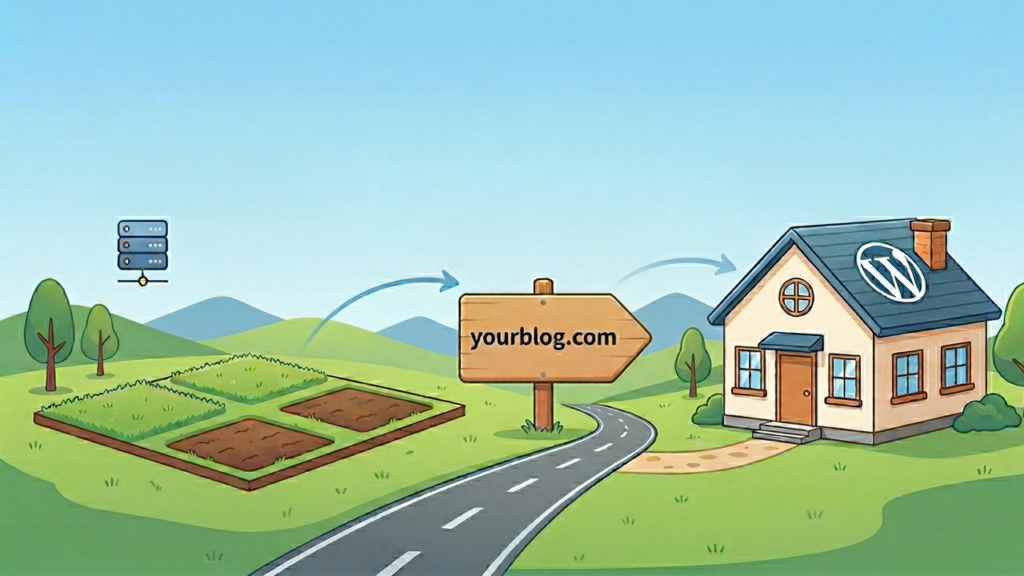
専門用語が並ぶと難しく感じますが、インターネット上の「家づくり」に例えると、わかりやすいと思います。

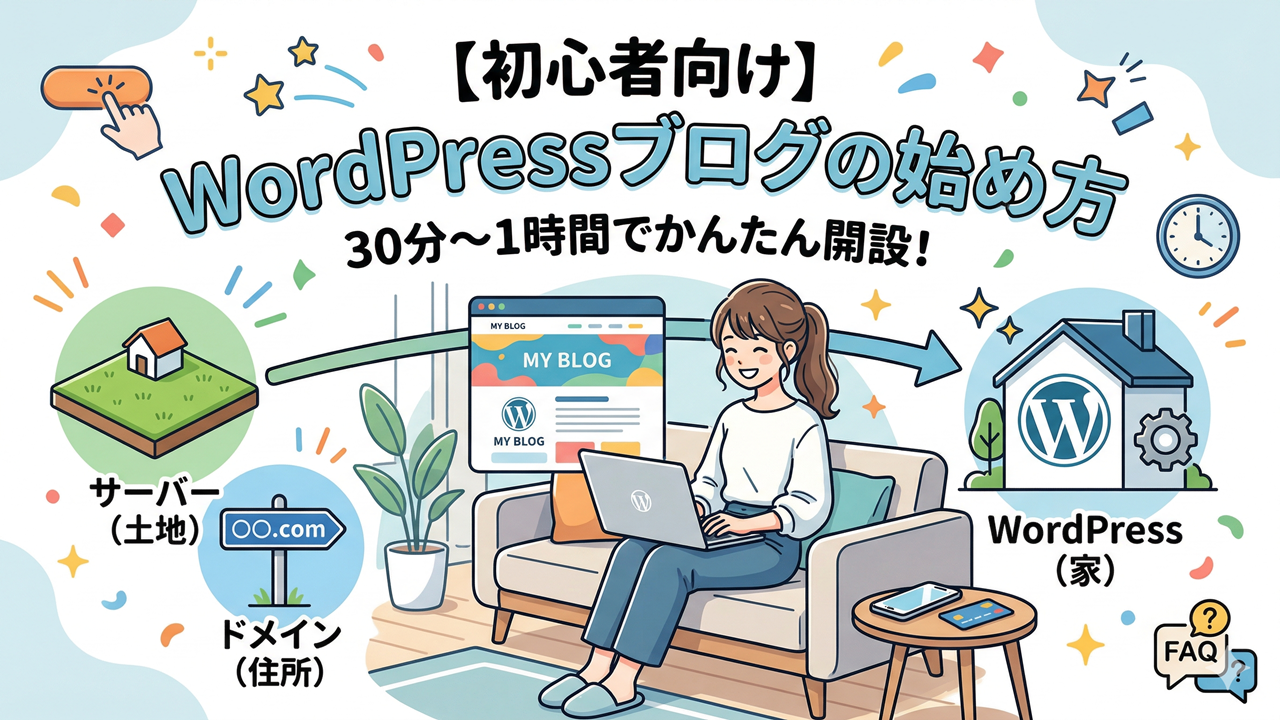
  • サーバー =「土地」 ブログのデータ(記事や画像など)を保存しておくための場所です。まずは、家を建てるための土地をWeb上でレンタルします。
  • ドメイン =「住所」 「〇〇.com」や「〇〇.jp」といった、インターネット上におけるあなたのブログ専用のURLのことです。読者がブログ(家)に迷わずたどり着くための住所になります。
  • WordPress =「家」 ブログの記事を書いたり、デザインを整えたりするためのシステム本体です。土地(サーバー)と住所(ドメイン)が用意できたら、そこに家を建てます。

一昔前は、これら3つを別々の会社で契約して連携させるという、初心者にはハードルの高い作業が必要でした。

しかし現在は、レンタルサーバーの契約と同時に、ドメインの取得とWordPressの設置までを「すべて一括」で自動設定してくれる機能が主流になっています。

そのため、細かい仕組みや用語を完璧に理解する必要はありません。

「土地を借りて、住所を決めて、家を建てるんだな」というイメージだけ持った状態で、次の具体的な準備に進みましょう!

ブログ開設に必要なものと費用・時間の目安
ブログ開設に必要なものと費用・時間の目安

WordPressブログの開設作業をスムーズに進めるために、あらかじめ準備しておくべきものと、費用および時間の目安を確認しておきましょう。

事前に準備すべき必要なもの(スマホ・PC・クレカなど)

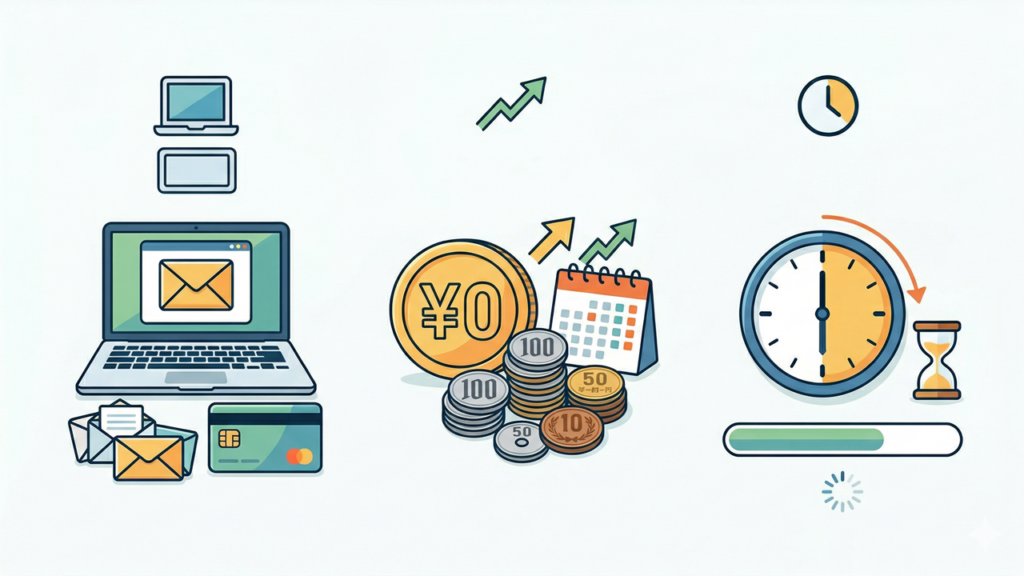
手元に以下の3つを用意しておくと、作業がスムーズに進みます。

  • パソコンまたはスマートフォン
  • クレジットカード
  • メールアドレス

では、それぞれについて簡単に説明します。

パソコンまたはスマートフォン

サーバーの申し込みなど簡単な作業はスマホでもできますが、記事執筆や細かなデザインの変更などは、画面の大きいパソコンで行うのが基本になります。

今後、記事をたくさん書いていくことを考えると、パソコンがおすすめです。

クレジットカード

レンタルサーバーの料金支払いにクレジットカードを使用します。

即座に決済が完了し、その日のうちにブログを開設できます。

クレジットカードをお持ちでない場合は、コンビニ払いや銀行振込に対応しているサーバーもあります。

メールアドレス

サーバーの契約情報や、WordPressからの重要なお知らせを受け取るためにメールアドレスが必要です。

普段お使いのGmailやYahoo!メールなどのフリーメール(無料アドレス)で問題ありません。

ブログ開設にかかる時間

記事の冒頭でもお伝えした通り、初心者の方が手順を確認しながらゆっくり進めても、実際の入力作業は30分〜1時間程度で完了します。

ただし、1点だけ注意が必要です。

サーバーの契約を終えてから、インターネット上にブログのURL(ドメイン)やセキュリティ設定が完全に反映されるまで、システムの都合上30分から最大数時間ほどの待ち時間が発生することがあります。

そのため、時間に余裕があるタイミングで取り掛かるのがおすすめです。

ブログ運営にかかる初期費用と月額費用

WordPressというシステム(家)自体は、誰でも無料で使うことができます。

しかし、「土地(サーバー)」と「住所(ドメイン)」を維持するためのランニングコストがどうしてもかかります。

  • 初期費用: 0円(※現在は初期費用無料のサーバー会社が主流)
  • サーバー代: 月額1,000円前後
  • ドメイン代: 0円(※エックスサーバーやConoHa WINGでは、永久無料になるドメインが2つ与えられますので、そのうちの1つを使います。)

つまり、月に1,000円ちょっとの出費でブログを持つことができます。

完全無料のブログサービス(アメブロなど)もありますが、突然のアカウント停止のリスクや、貼れる広告の制限があります。

将来的にブログで収益化を目指したり、消えない資産として長く育てていきたい場合は、この月額1,000円ちょっとは「必要経費」と考えましょう。

WordPressブログの始め方・完全ステップ
ここからは、実際にWordPressブログを開設する具体的な流れを解説します。

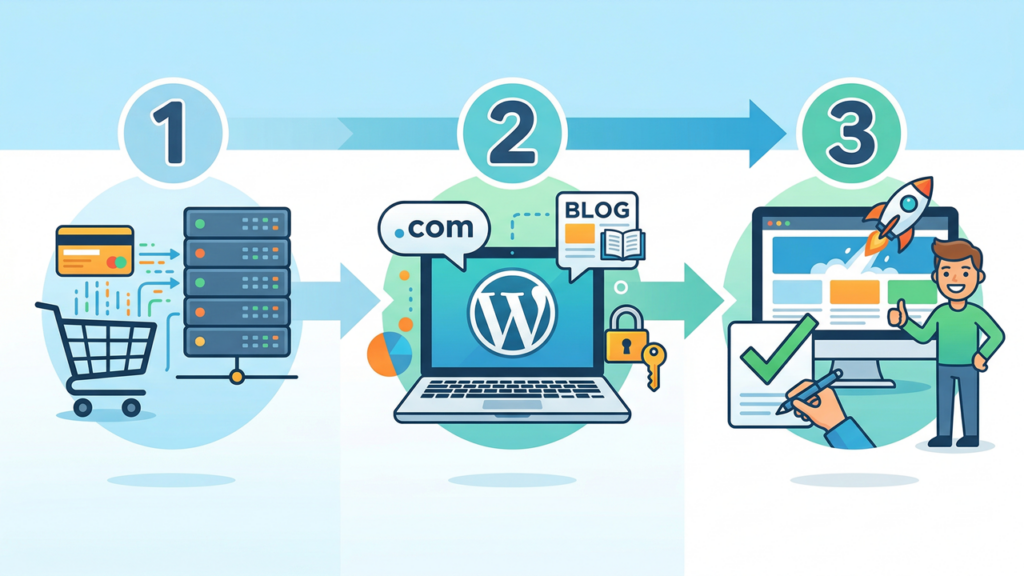
現在主流となっている「エックスサーバー」や「ConoHa WING」などの大手レンタルサーバーでは、サーバー契約・ドメイン取得・WordPress導入のすべてを一括で行える「かんたんセットアップ」機能が用意されています。

ここでは全体の流れを3つのステップでざっくりと把握しておきましょう。

実際の申し込み画面(スクリーンショット)を見ながら作業を進めたい方は、各ステップに記載している詳細記事を参考にしてください。

ステップ1:レンタルサーバーに申し込む

まずは、ブログのデータ保存場所となる「レンタルサーバー」の公式サイトにアクセスし、申し込みをスタートします。

個人ブログであれば、一番安価なベーシックなプラン(月額1,000円前後)を選んでおけば、容量・スピードともに十分なので、問題ありません。

▶︎ 【詳細記事】初心者におすすめのレンタルサーバーと失敗しない選び方

ステップ2:WordPressかんたんセットアップを利用する

プランを選択したら、そのまま申し込み画面の中で「WordPressかんたんセットアップ(※サーバー会社によって名称が異なります)」という機能を利用します。

このステップで、以下の情報を入力していきます。

  • ドメイン(ブログのURL): 「〇〇.com」など、あなたのブログ専用のURLを決めます。一度決めたら後から変更できないため慎重に選びましょう。
  • ブログ名: ブログのタイトルを入力します(こちらは後からいつでも変更可能です)。
  • ログイン情報: WordPressの管理画面に入るための「ユーザー名」と「パスワード」を決めます。忘れないように必ずメモを取りましょう。

▶︎ 【詳細記事】後悔しないブログのドメイン名の決め方と取得のコツ

ステップ3:お客様情報と支払い情報の入力

最後に、契約者であるあなたの氏名・住所などの「お客様情報」と、クレジットカードなどの「支払い情報」を入力します。

すべての入力内容に間違いがないか確認し、「申し込む」ボタンを押せば、作業は完了です!

決済が完了すると、自動的にサーバー側でWordPressのインストール作業が開始されます。

そして、数十分後には、インターネット上にあなた専用のブログが公開されます。

↓ 実際の申し込み画面のスクショを見ながら一緒に進めたい方はこちら!↓
▶︎ 【画像で解説】ConoHa WINGを使ったWordPress一括開設手順まとめ

ブログが開設できたら絶対にやるべき初期設定
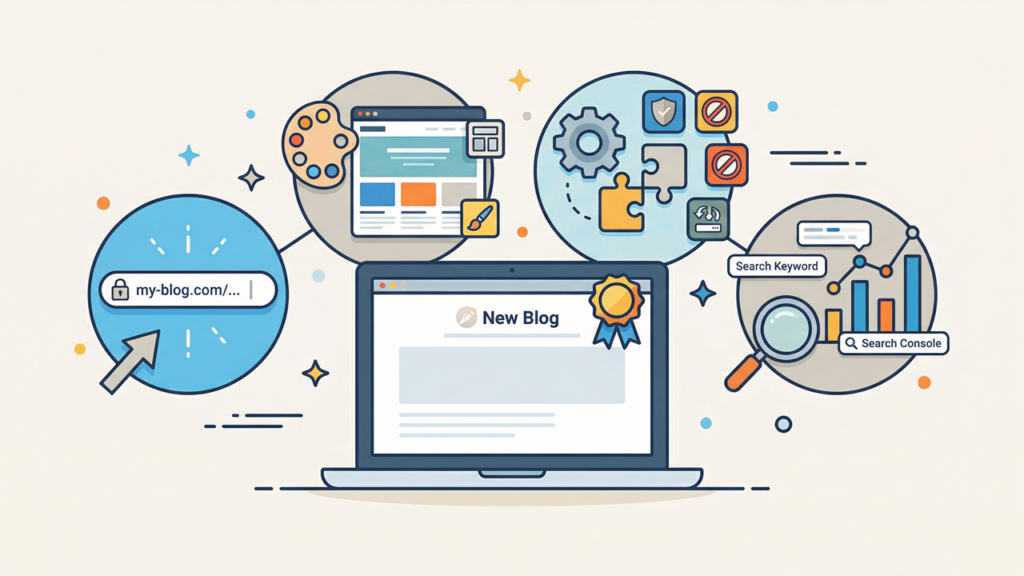
ブログが開設できたら、すぐにでも1記事目を書き始めたいところですが、その前にもう少しだけ設定が必要になります。

あとから変更すると大きなトラブル(アクセス数の激減など)を招く設定もあるため、ブログを作った直後の「記事がゼロ」の状態で、以下の4つを必ず済ませておきましょう。

パーマリンク(記事URL)の設定

パーマリンクとは、記事ごとの「個別URL」のことです。(例:https://あなたのドメイン/〇〇〇/ の「〇〇〇」の部分)

これをWordPressの管理画面から「投稿名(記事タイトルに合わせて自由に設定できる形式)」に変更しておきます。

途中でパーマリンクの設定を変えてしまうと、それまで獲得していたGoogleからのSEO評価がリセットされてしまうため、必ず最初に行うべき最重要設定です。

↓パーマリンクの設定については、こちらの記事を参考にしてください。↓
▶︎ パーマリンクの設定

WordPressテーマ(デザイン)の導入

WordPressテーマとは、ブログ全体のデザインや機能をワンクリックで着せ替えできるテンプレートのことです。

テーマを導入することで、プログラミングの知識が一切なくても、プロが作ったようなおしゃれなブログが一瞬で完成します。

また、SEO対策(検索上位に表示させるための対策)があらかじめ施されている点も大きなメリットです。

  • 無料テーマの代表格: Cocoon(無料とは思えないほどの高機能で大人気)
  • 有料テーマの代表格: SANGO、JIN:Rなど(デザイン性が高く、記事の執筆スピードが格段に上がります)

↓WordPressテーマの導入については、こちらの記事を参考にしてください。↓
▶︎ WordPressテーマの導入方法

最低限必要なプラグインの導入

プラグインとは、スマートフォンの「アプリ」のようなもので、WordPressに便利な機能を追加できるシステムです。

スパムコメントを防止するもの、セキュリティを強化するもの、目次を自動作成するものなど様々な種類があります。

ただし、入れすぎるとブログの表示速度が遅くなったり、不具合の原因になったりするため、最初は以下の用途に絞って必要最低限(3〜5個程度)に留めておきましょう。

  • セキュリティ強化
  • スパムコメント対策(Akismetなど)
  • バックアップ取得
  • サイトマップ作成(Googleに記事を認識してもらうため)

↓プラグインの導入については、こちらの記事を参考にしてください。↓
▶︎ プラグインの導入方法

アナリティクス・サーチコンソールの設定

アナリティクスとサーチコンソールはともに、Googleが提供しているアクセス解析ツールで、無料で使えます。

  • Googleアナリティクス: 「何人の読者が来たか」「どの記事がよく読まれているか」が分かります。
  • Googleサーチコンソール: 「どんな検索キーワードでブログに辿り着いたか」「Googleに正しく記事が認識されているか」が分かります。

これらのツールは「設定した日からのデータ」を収集するため、まだアクセスがゼロの間に連携を済ませておくのが理想です。

↓アクセス解析ツールの導入については、こちらの記事を参考にしてください。↓
▶︎ Googleアナリティクスの導入方法
▶︎ Googleサーチコンソールの導入方法

WordPressブログに関するよくある質問(FAQ)
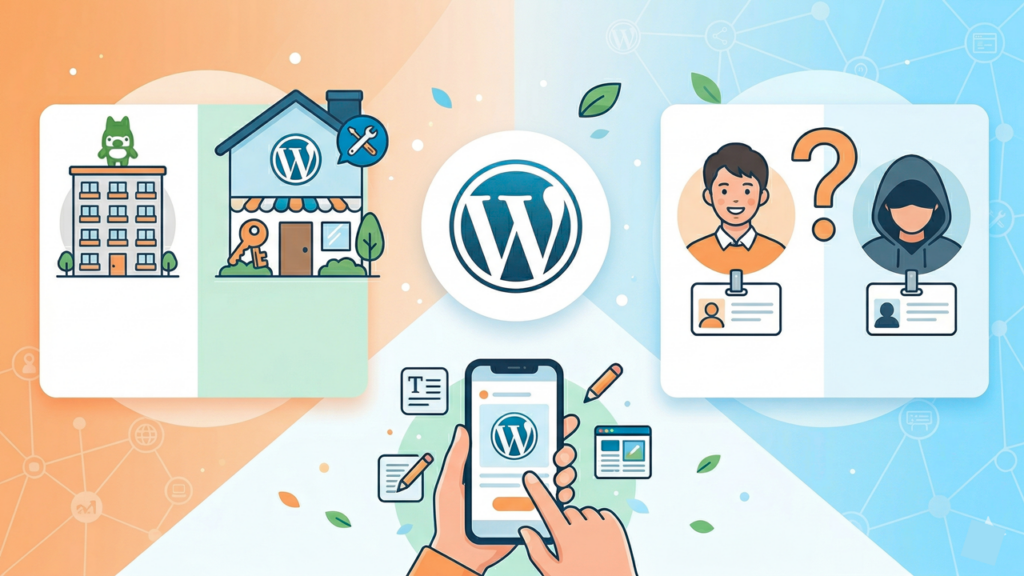
最後に、いざブログを始めようとした時に初心者が抱えやすい疑問や不安にお答えします。

無料ブログ(アメブロなど)との違いは?

最大の違いは、「自分の資産になるかどうか」と「収益化の自由度」です。

アメブロやはてなブログなどの無料サービスは、例えるなら「間借りしている部屋」です。

運営会社のルールに従う必要があり、突然ブログが削除されてしまったり、自分が貼りたいアフィリエイト広告が制限されたりするリスクがあります。

一方、毎月1,000円程度のコストをかけて運営するWordPressブログは「自分の持ち家」です。

ルールはすべて自分で決められるため、広告の配置もデザインも自由自在。

突然消される心配もなく、努力した分だけ自分の資産として積み上がっていきます。

ブログで収入を得たいと考えているなら、WordPress一択と言って間違いありません。

スマホだけでもブログは書ける?

結論から言うと、書くこと自体はスマホだけでも可能ですが、本格的な運営にはパソコンを強くおすすめします。

WordPressにはスマホ用のアプリもあり、ブラウザからログインして記事を書くこともできます。

そのため、「通勤電車の中で記事の下書きをする」「出先で誤字脱字をサクッと直す」といったスキマ時間の活用にはスマホが非常に便利です。

しかし、文字の色を変えたり、画像を綺麗に配置したり、ブログ全体のデザインを整えたりといった作業は、画面の小さなスマホでは非常に時間とストレスがかかります。

効率よくブログを育てていくためにも、メインの作業はパソコンで行うのが基本です。

本名や顔出しは必要?

本名も顔出しも、一切必要ありません。

実際に、月に数十万〜数百万円を稼いでいるトップブロガーの多くも、本名ではなく「ペンネーム(匿名)」で活動し、顔写真の代わりに「オリジナルのイラストアイコン」を使用しています。

身バレ(家族や会社にバレること)の心配をする必要はありませんので、あなたの好きなテーマや得意なジャンルで、安心して情報発信を楽しんでください。

まとめ

最後までお読みいただき、ありがとうございます!

「難しそう」というイメージを持たれがちなWordPressですが、現在は各レンタルサーバーの「かんたんセットアップ機能」のおかげで、専門知識がなくても驚くほどスムーズに開設できるようになりました。

改めて、この記事の重要なポイントを振り返ります。

  • ブログの仕組み: サーバー(土地)、ドメイン(住所)、WordPress(家)の3つで成り立つ
  • 費用と時間: 費用は月額1,000円程度のサーバー代のみ。約30分〜1時間で開設可能
  • 開設手順: サーバー契約と同時にドメイン取得・WordPress導入まで一括で完了できる
  • 開設後: パーマリンク設定やテーマ導入など、稼ぐための土台作りを必ず最初に行う

「ブログを始めてみたい」と思ってこの記事を読んでいる今が、一番モチベーションが高く、行動を起こすのに絶好のタイミングです。

まずは最初の第一歩としてサクッとブログを開設し、あなただけの「記念すべき1記事目」を書いてみましょう!

あなたのブログ運営が素晴らしいものになるよう、応援しています。

タイトルとURLをコピーしました